Plusieurs fichiers, un seul tableau de bord
Réunir, relier, choisir le bon graphique — et publier pour de vrai sur Power BI Service.
Trois tables qui s'ignorent
Vous avez fini le module 2 avec des données propres. Mais regardez votre volet Données : T1, T2, T3. Trois tables qui ne se parlent pas.
Les conséquences, vous les avez déjà senties :
- votre segment
Catégoriene filtre qu'une seule des trois ; - pour le total, vous avez additionné trois cartes à la main ;
- et si quelqu'un demande « combien vend-on en Afrique de l'Ouest ? »,
vous n'avez aucune réponse — aucune table ne dit à quelle région appartient le Sénégal.
Aujourd'hui, on règle les trois. Et à la fin, votre troisième tableau de bord sera en ligne.
C'est le dernier module gratuit. À la fin de ce soir vous aurez trois tableaux de bord publiés, et vous saurez exactement ce que vaut la suite.
Le plan d'aujourd'hui
| 1 | Réunir : ajouter ou fusionner ? | 15 min |
| 2 | La première relation, et ce qu'elle débloque | 20 min |
| 3 | Choisir le bon graphique pour la bonne question | 15 min |
| 4 | Construire la page | 10 min |
| 5 | Publier sur Power BI Service, pour de vrai | 15 min |
Livrable : le troisième tableau de bord, en ligne et partageable.
Réunir : ajouter ou fusionner ?
Power Query propose deux boutons voisins, et ils font des choses opposées. Les confondre est l'erreur la plus fréquente du débutant.
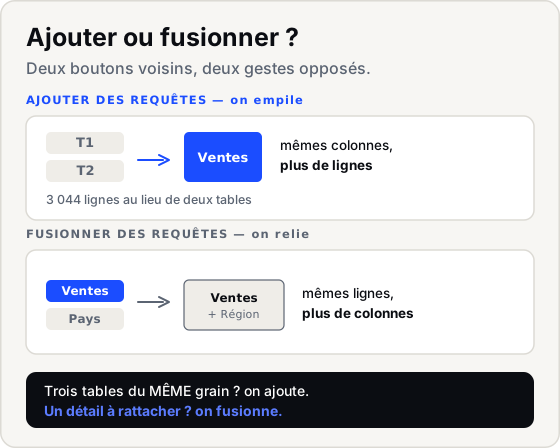
T1 et T2 ont les mêmes colonnes — ce sont les mêmes ventes, à des trimestres différents. On ajoute.
Accueil → Ajouter des requêtes → Ajouter des requêtes comme nouvelles → choisir T1 et T2. Nommez le résultat Ventes.
💡 « Comme nouvelles » et non « ajouter » tout court : on garde T1 et T2 intactes, et on crée une troisième requête par-dessus. Le jour où un trimestre arrive en retard, on l'ajoute à la liste sans rien défaire.
Désactivez ensuite le chargement de T1 et T2 : clic droit → décocher Activer le chargement. Elles continuent d'alimenter Ventes sans encombrer le volet de l'apprenant.
T3 ne s'ajoute pas, et c'est important de comprendre pourquoi. Après dépivotement, il donne un montant par pays, catégorie et mois — pas par vente. Ce n'est pas le même grain. Empiler des totaux avec des lignes de détail est la façon la plus sûre de compter deux fois. On la garde à part, et on l'utilise telle quelle pour le troisième trimestre.
La première relation
Téléchargez baraka-pays.xlsx — vingt lignes, cinq colonnes : le pays, sa région, son code ISO, sa devise, sa population.
Chargez-le. Vous avez maintenant deux tables. Allez dans la vue Modèle (la troisième icône, à gauche).
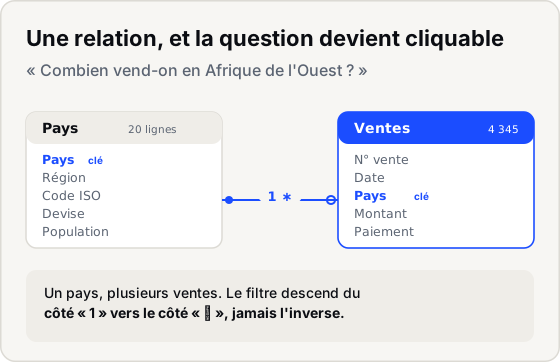
Faites glisser Pays[Pays] sur Ventes[Pays]. Power BI dessine un trait.
Lisez ce qu'il affiche : 1 → ∗. Un pays, plusieurs ventes. Et la petite flèche sur le trait indique le sens dans lequel le filtre circule — du côté « 1 » vers le côté « ∗ », jamais l'inverse.
C'est la phrase à retenir de ce module. Filtrer sur la région filtre les ventes. Filtrer sur une vente ne filtre pas le pays. Cette asymétrie explique neuf comportements inattendus sur dix, et nous y reviendrons longuement au module 4.
Maintenant la récompense. Posez un segment sur Pays[Région] et cliquez sur Afrique de l'Ouest.
Tout le tableau de bord répond. Vous n'avez écrit aucune formule.
Cinq régions, et une question que vos données ne savaient pas résoudre il y a trois minutes. C'est exactement ce que fait un modèle : il ne calcule pas, il rend des questions possibles.
Choisir le bon graphique
Le réflexe du débutant est de choisir un visuel parce qu'il est joli. Le réflexe professionnel est l'inverse : on part de la question.
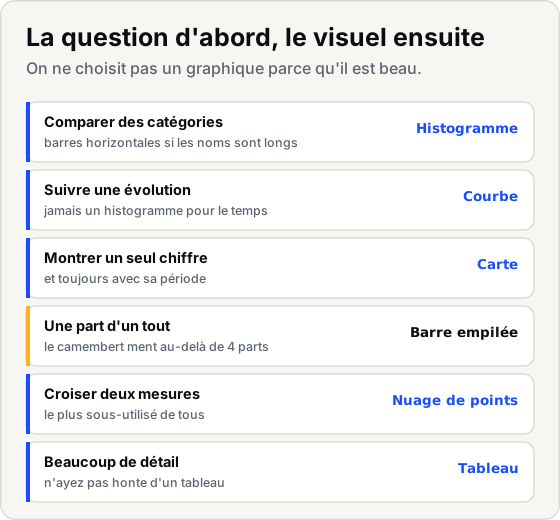
Trois commentaires sur ce tableau, parce qu'ils sont contestés :
Jamais d'histogramme pour le temps. Des barres séparées disent « des catégories indépendantes ». Une courbe dit « une continuité ». Vos mois sont une continuité.
Le camembert ment au-delà de quatre parts. L'œil humain compare mal des angles. Au-delà de quatre tranches, personne ne sait dire si le Nigeria fait 17 % ou 22 %. Une barre empilée, ou mieux, un histogramme trié.
N'ayez pas honte d'un tableau. Quand votre lecteur veut un chiffre précis — « combien exactement à Dakar en mars ? » — un tableau est le bon visuel. Le transformer en graphique ne le rend pas plus professionnel, ça le rend moins utile.
Construire la page
Trois visuels, une règle de composition, cinq minutes.
| Zone | Quoi |
|---|---|
| En haut, toute la largeur | le titre et la période couverte |
| Première ligne | trois cartes : CA, nombre de ventes, panier moyen |
| À gauche, grand | le CA par pays, trié |
| À droite, grand | l'évolution mensuelle |
| Colonne de droite, étroite | les segments : Région, Catégorie, Paiement |
💡 Les segments vont du même côté, toujours. À droite ou en haut, mais au même endroit sur toutes vos pages. Un lecteur qui doit chercher les filtres à chaque page cesse de les utiliser — et un tableau de bord qu'on ne filtre pas est un rapport PDF en plus cher.
Enregistrez : baraka-m3.pbix.
Publier, pour de vrai
Au module 1, vous avez publié. Vous ne savez pas encore ce que vous avez publié. C'est le moment.
Ce qui part dans le service
Quand vous cliquez sur Publier, Power BI envoie deux choses distinctes :
| Ce qui part | Ce que c'est |
|---|---|
| Le modèle sémantique | vos données, vos relations, vos mesures |
| Le rapport | les pages, les visuels, la mise en page |
Et c'est utile à savoir : plusieurs rapports peuvent s'appuyer sur un seul modèle. Dans une entreprise, c'est ce qui évite que six personnes construisent six versions des mêmes chiffres. Vous publiez le modèle une fois, chacun fait son rapport dessus, et tout le monde cite le même total.
L'espace de travail
Jusqu'ici vous avez publié dans Mon espace de travail — le vôtre, privé, invisible pour tout le monde.
Un espace de travail nommé est l'endroit où l'on travaille à plusieurs. Créez-en un : Espaces de travail → Nouveau → « Baraka Energy ». Republiez-y votre rapport.
⚠️ Avec un compte gratuit, un espace de travail fonctionne pour vous seul. Y inviter quelqu'un demande une licence Pro, pour vous et pour chaque personne invitée. Nous verrons les prix réels au module 8. Pour aujourd'hui, l'exercice est de comprendre la structure, pas d'inviter.
Le lien qu'un recruteur ouvrira
Fichier → Incorporer un rapport → Publier sur le web (public).
⚠️ Public veut dire public — moteurs de recherche compris. Parfait pour Baraka Energy, qui n'existe pas. Jamais pour les données d'un employeur.
Gardez ce lien. C'est votre premier élément de portfolio, et il s'ouvre sans compte Microsoft, sans rien installer. Au module 10, vous en aurez un bien meilleur — et il ira dans votre passeport DataLendo, que les recruteurs consultent.
Troisième livrable. Il est en ligne.
Où vous en êtes après trois soirs
Faisons le compte, honnêtement.
| Vous savez | charger six types de sources, nettoyer des données sales, relier deux tables, choisir un visuel, publier |
| Vous avez | trois tableaux de bord en ligne, dont un partageable |
| Vous avez vu | Claude écrire un rapport et une requête — et vous avez appris à le relire |
C'est déjà plus que ce que sait faire la majorité des gens qui écrivent « Power BI » sur leur CV. Et ça ne suffit pas pour un poste.
Voici ce qui manque, dit franchement :
Vos chiffres ne sont pas encore fiables. Une seule relation va bien ; à six tables, les filtres se mettent à circuler là où vous ne les attendez pas, et les totaux deviennent faux sans prévenir. C'est le module 4, et c'est le mur contre lequel tous les autodidactes butent.
Vous ne savez pas encore calculer. SUM et COUNTROWS répondent aux questions faciles. « Quelle part du chiffre d'affaires fait ce pays ? », « combien de plus que l'an dernier ? » demandent CALCULATE et une table de dates — modules 5 et 6.
Vos tableaux de bord sont corrects, pas beaux. La différence entre un rapport qu'on subit et un rapport qu'on montre à une direction s'apprend, et c'est le module 7.
Et vous ne savez pas quoi faire quand ça casse — un rapport qui met quarante secondes, un total qui ne concorde pas avec la comptabilité, une actualisation qui échoue la nuit. Module 9.
La suite commence au module 4. Elle est payante, elle comprend votre adresse professionnelle Microsoft pour travailler sur le service sans obstacle, et elle finit par un projet complet, jugé par un humain, qui entre dans votre passeport.
Les pièges de ce soir
« Ma relation est en pointillés » — elle est inactive. Il en existe déjà une autre entre ces deux tables. Supprimez celle que vous ne voulez pas.
« Power BI refuse la relation : valeurs en double » — votre table Pays contient deux fois le même pays. Du côté « 1 », les valeurs doivent être uniques. Dédoublonnez.
« Mon segment Région ne filtre rien » — la relation n'existe pas, ou vous avez posé le segment sur Ventes[Pays] au lieu de Pays[Région].
« Après l'ajout, j'ai deux fois plus de lignes que prévu » — vous avez ajouté T3 avec T1 et T2. Ce n'est pas le même grain.
« Publier échoue » — le rapport est ouvert ailleurs, ou votre compte n'est pas accepté par le service. Relisez la section sur le compte, au module 1.
Avant le module 4
Gardez votre modèle à deux tables. Nous allons le faire grandir.
Et posez-vous cette question, qui est celle du prochain module :
Vous avez deux tables et une relation. Tout marche.
Demain on en ajoute quatre : les produits, les agents, les dates, les objectifs. Ça fait quinze relations possibles entre six tables.
Lesquelles faut-il créer — et surtout, lesquelles ne faut-il surtout pas ?
Au module 4 : le schéma en étoile. Celui que personne ne dessine, et qui décide si vos chiffres sont justes.
Questions sur cette leçon
Posez-la ici plutôt qu'en privé : la réponse servira à quelqu'un d'autre. Votre question part aussi dans le fil, où toute la communauté la voit.
À télécharger
Questions fréquentes
Ma relation apparaît en pointillés.
Elle est inactive : il en existe déjà une autre entre ces deux tables, et Power BI n'en garde qu'une active à la fois. Ouvrez la vue Modèle, repérez les deux traits, et supprimez celui dont vous ne voulez pas.
Mon segment Région ne filtre rien.
Deux causes, dans cet ordre. Ou la relation n'existe pas — vérifiez le trait dans la vue Modèle. Ou vous avez posé le segment sur Ventes[Pays] au lieu de Pays[Région] : le segment doit venir de la table de référence.
Après l'ajout, j'ai beaucoup plus de lignes que prévu.
Vous avez probablement ajouté T3 avec T1 et T2. T3 n'est pas au même grain : après dépivotement il donne un montant par pays, catégorie et mois — pas par vente. Retirez-le de l'ajout et gardez-le comme table séparée.
Je ne vois plus T1 et T2 dans le volet Données.
C'est voulu si vous avez décoché Activer le chargement : elles continuent d'alimenter Ventes sans encombrer la vue. Elles restent visibles dans Power Query, où vous pouvez toujours les modifier.
Puis-je inviter quelqu'un dans mon espace de travail ?
Pas avec un compte gratuit. Un espace de travail partagé demande une licence Pro pour vous et pour chaque personne invitée. Nous verrons le modèle de licences et ses prix réels au module 8. Pour montrer votre travail aujourd'hui, utilisez Publier sur le web — gratuit, et le lien s'ouvre sans compte Microsoft.
Vous êtes au bout de ce qui est gratuit
La suite de Power BI Boosté par l'IA est derrière le paiement — et ce que vous avez fait jusqu'ici vous reste, quoi qu'il arrive.
Power BI Boosté par l'IA
37 $
Ce cours en entier, avec son certificat. Acquis à vie.
- Tous les modules du cours et ses travaux pratiques
- Les exercices et leurs corrigés
- Le certificat vérifiable
- Accès à vie — il ne se referme jamais
- Toutes les offres d'emploi s'ouvrent
- Le plus complet
Le pass DataLendo
297 $/ an
soit 24,75 $ par mois
Tout DataLendo pendant un an — pour le prix de 8 cours à l'unité. L'offre de celui qui vise un métier, pas un outil.
- Tous les cours de la plateforme — les 15 du catalogue, ouverts et à venir dans l'année
- Les 6 parcours et leurs projets de fin
- Le certificat de chaque cours
- Toutes les offres d'emploi, et votre fiche dans la vitrine devant les recruteurs
- Les lives premium et leurs rediffusions
- Le coaching hebdomadaire avec Oscar
- Et tout ce qui s'ajoute pendant l'année